Domain hautanhängsel.de kaufen?
Wir ziehen mit dem Projekt
hautanhängsel.de um.
Sind Sie am Kauf der Domain
hautanhängsel.de interessiert?
domain@kv-gmbh.de · 0541-91531010
Domain hautanhängsel.de kaufen?
Wie kann man den Benutzerordner löschen?
Es wird nicht empfohlen, den Benutzerordner zu löschen, da dies zu Problemen mit dem Betriebssystem führen kann. Der Benutzerordner enthält wichtige Dateien und Einstellungen für den Benutzer. Wenn Sie den Benutzerordner entfernen möchten, sollten Sie stattdessen den Benutzeraccount löschen, was normalerweise über die Benutzerverwaltungsfunktion des Betriebssystems möglich ist. **
Wo finde ich den Benutzerordner Mac?
Der Benutzerordner auf einem Mac befindet sich standardmäßig im Verzeichnis "Benutzer" auf der Festplatte. Um den Benutzerordner zu öffnen, klicke auf das Finder-Symbol in der Dock-Leiste und wähle dann "Gehe zu" > "Benutzer". Alternativ kannst du auch die Tastenkombination "Shift + cmd + H" verwenden, um direkt zum Benutzerordner zu gelangen. Dort findest du alle Benutzerkonten, die auf deinem Mac eingerichtet sind, und kannst auf deren individuelle Ordner und Dateien zugreifen. **

Ähnliche Suchbegriffe für Benutzerordner
Top-Angebote
Produkte zum Begriff Benutzerordner:
-
Ahava, Beauty Geschenkset, Extraordinary You Hautpflege-Geschenkset (Gesichtspflege Set)Das Ahava Extraordinary You Hautpflege-Geschenkset ist eine luxuriöse Gesichtspflege-Kollektion, die entwickelt wurde, um Ihre Haut zu nähren und zu revitalisieren. Dieses Set enthält Ahavas Signature-Formeln, angereichert mit Mineralien aus dem Toten Meer, die für ihre feuchtigkeitsspendenden und verjüngenden Eigenschaften bekannt sind. Perfekt, um sich selbst zu verwöhnen oder einem geliebten Menschen zu schenken, beinhaltet es eine Auswahl an hochwertigen Hautpflege-Essentials, die reinigen, befeuchten und Ihren natürlichen Glow verstärken. Verfeinern Sie Ihre tägliche Routine mit diesem verwöhnenden Set, das dafür geschaffen wurde, Ihre Haut weich, geschmeidig und strahlend zu hinterlassen.117,89 €*Versand: 0,00 €Sichere Weiterleitung zum Anbieter
-
NIVEA, Beauty Geschenkset, Zelluläre strahlende Hautpflege Geschenkset (Gesichtspflege Set)Das Nivea Cellular Luminous Antispot Skin Care Gift Set ist eine hochwertige Pflegeserie für das Gesicht, entwickelt zur Verringerung von Hautunreinheiten und zur Förderung eines ebenmässigen Teints. Es enthält innovative Formeln mit zellaktivierenden Inhaltsstoffen, die die Haut intensiv pflegen und ihr einen strahlenden Glow verleihen. Ideal für die tägliche Anwendung, um das Erscheinungsbild der Haut sichtbar zu verbessern. Das Set kombiniert Effektivität mit der vertrauenswürdigen Qualität von Nivea.79,35 €*Versand: 0,00 €Sichere Weiterleitung zum Anbieter
-
Rilastil, Beauty Geschenkset, 3-teiliges Kosmetik-Set (Gesichtspflege Set)Verbessern Sie Ihre Hautpflege-Routine mit dem Rilastil PROGRESSION(+) 3-teiligen Kosmetik-Set. Diese ausgewählte Kollektion enthält hochwertige Formeln, die Ihre Haut nähren und revitalisieren. Ideal für alle, die eine gezielte Pflege suchen, vereint das Set fortschrittliche Rilastil-Hauttechnologie in einem praktischen Trio. Perfekt für die tägliche Anwendung helfen diese Produkte, einen gesunden, strahlenden Teint zu erhalten. Verfeinern Sie Ihre Routine mit diesem fachmännisch zusammengestellten Set einer vertrauenswürdigen Marke in der dermatologischen Pflege.37,07 €*Versand: 0,00 €Sichere Weiterleitung zum Anbieter


-
Wie kann man die Benutzerordner in Windows zusammenführen?
Um die Benutzerordner in Windows zusammenzuführen, können Sie den Pfad der einzelnen Ordner ändern. Gehen Sie dazu in die Eigenschaften des jeweiligen Ordners, navigieren Sie zum Register "Pfad" und ändern Sie den Pfad auf den gewünschten Speicherort. Sie können beispielsweise den Pfad des Dokumente-Ordners auf den Pfad des Bilder-Ordners ändern, um sie zusammenzuführen. **
-
Wie kann man den Benutzerordner in Windows 11 umbenennen?
In Windows 11 kann der Benutzerordner nicht direkt umbenannt werden. Der Benutzerordner wird automatisch basierend auf dem Benutzernamen erstellt und kann nicht einfach umbenannt werden. Es gibt jedoch einige Workarounds, um den Namen des Benutzerordners zu ändern, aber diese erfordern technisches Wissen und können potenziell das System beeinträchtigen. Es wird empfohlen, solche Änderungen nur vorzunehmen, wenn man genau weiß, was man tut. **
-
Wie kann man den Benutzerordner in Windows 10 umbenennen?
Um den Benutzerordner in Windows 10 umzubenennen, müssen Sie zunächst sicherstellen, dass Sie über Administratorrechte verfügen. Gehen Sie dann zu den Kontoeinstellungen, indem Sie auf das Startmenü klicken und "Einstellungen" auswählen. Wählen Sie "Konten" und dann "Ihre Infos" aus. Klicken Sie auf "Anmeldeinformationen für Ihr Microsoft-Konto verwalten" und folgen Sie den Anweisungen, um den Benutzernamen zu ändern. **
-
Wie kann ich meinen Benutzerordner in Windows wieder sichtbar machen?
Um den Benutzerordner in Windows wieder sichtbar zu machen, öffnen Sie den Windows Explorer und klicken Sie auf "Ansicht" in der oberen Menüleiste. Aktivieren Sie dann das Kontrollkästchen "Ausgeblendete Elemente" unter "Optionen" oder "Ordneroptionen". Dadurch werden ausgeblendete Dateien und Ordner angezeigt, einschließlich des Benutzerordners. **


Wie kann man in Windows 10 den Ordner im Benutzerordner umbenennen?
Um den Ordner im Benutzerordner in Windows 10 umzubenennen, müssen Sie zuerst sicherstellen, dass Sie als Administrator angemeldet sind. Klicken Sie dann mit der rechten Maustaste auf den Ordner und wählen Sie "Umbenennen" aus dem Kontextmenü. Geben Sie den neuen Namen ein und drücken Sie die Eingabetaste, um den Vorgang abzuschließen. Beachten Sie, dass dies den Namen des Benutzerordners ändert, der auch den Pfad zu Ihren persönlichen Dateien enthält. **
Wie kann man bei Windows die Benutzerordner von zwei OneDrive-Konten zusammenführen?
Um die Benutzerordner von zwei OneDrive-Konten zusammenzuführen, müssen Sie zunächst sicherstellen, dass beide Konten auf Ihrem Windows-Computer angemeldet sind. Anschließend können Sie die OneDrive-Einstellungen öffnen und den Speicherort des OneDrive-Ordners für eines der Konten ändern, um ihn mit dem anderen zu synchronisieren. Dadurch werden die Inhalte beider Konten in einem gemeinsamen Ordner auf Ihrem Computer zusammengeführt. **
Top-Angebote
Produkte zum Begriff Benutzerordner:
-
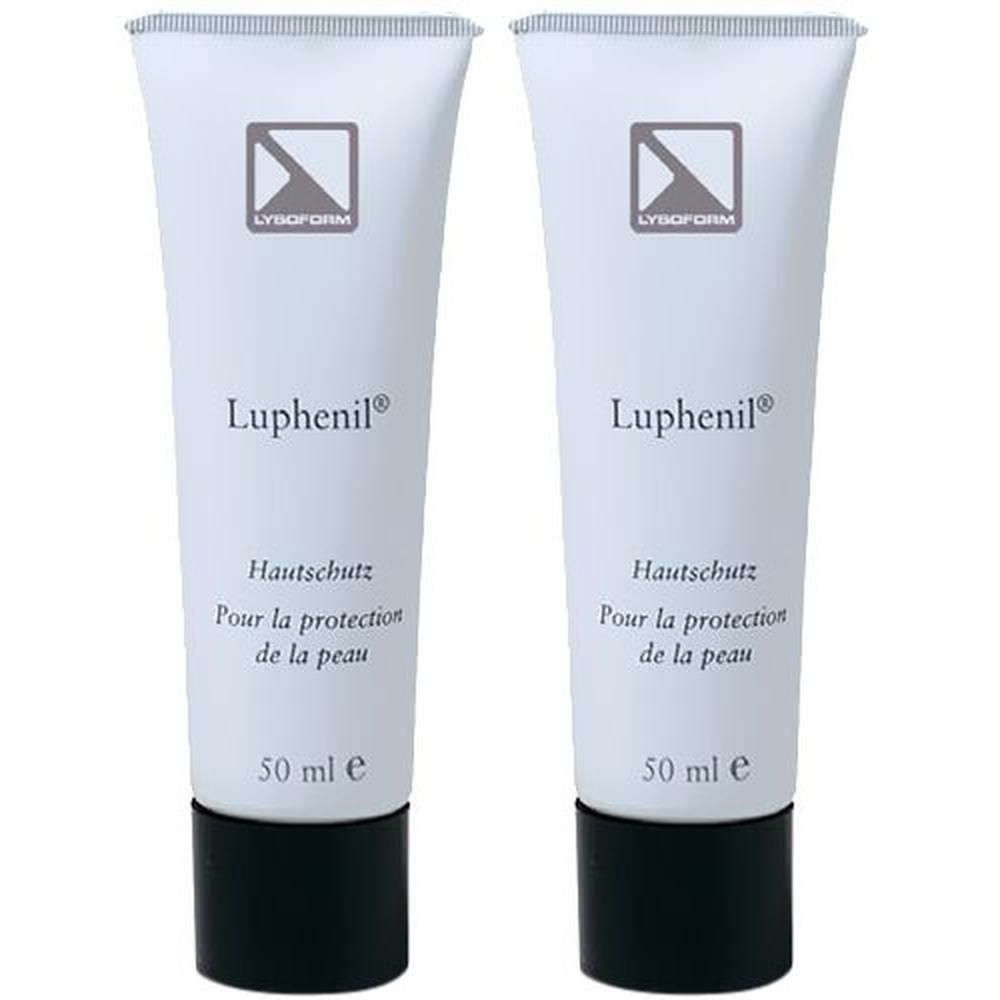
Luphenil Hautschutz 2x 2x50 ml KörperpflegeSet enthält2x LYSOFORM Luphenil Hautschutz 50 mlEIGENSCHAFTEN UND ANWENDUNGSGEBIETEist als Wasser/Öl-Emulsion die ideale Vorbereitung der Haut für die Tagesarbeit mit Reinigungs-, Spül- und Desinfektionsmitteln.unterstützt die Heilung bei Allergien, Ekzemen und sonstigen Hautentzündungen - insbesondere bei zu trockener Haut.ersetzt das Hautfett, das durch häufige Waschungen und Umgang mit hautschädigenden Substanzen verlorengegangen ist.stellt den Wasser-Lipid-Mantel als wichtigsten Schutz der Haut wieder her und stärkt damit deren Abwehrfunktion.hat ein gutes Eindringungsvermögen und wirkt beruhigend auf die gereizte Haut, deren Stoffwechsel dabei nicht beeinträchtigt wird.ANWENDUNGVor Arbeitsbeginn, vor Arbeitspausen, nach Arbeitsende und vor der Nachtruhe Luphenil® wie folgt anwenden:Nach dem Reinigen der Hände/Haut mit einer hautschonenden Waschlotion (z.B. Majola®-Waschpflege) Luphenil® gleichmäßig und dünn auftragen.Hinweis: Nicht unmittelbar vor einer hygienischen Händedesinfektion anwenden, weil man die bestmögliche Keimzahlverminderung erst erreicht, wenn Luphenil® in die Haut eingezogen ist.INGREDIENTSPetrolatum, Aqua, Paraffinum Liquidum, Urea, Aluminum Chlorohydrate, Zinc Stearate, Cera Alba, Panthenol, Cetyl Alcohol, Allantoin, Bisabolol, Pantolactone9,59 €*Versand: 3,99 €Sichere Weiterleitung zum Anbieter
-
Dr. Schnell Samolind Sensitive 2in1 Hautschutz & Hautpflege 500 ml<h1>Dr. Schnell Samolind Sensitive 2in1 Hautschutz & Hautpflege 500 ml</h1><p>Die Dr. Schnell Samolind Sensitive 2in1 Hautschutzcreme bietet professionellen Schutz und intensive Pflege für stark beanspruchte Haut. Sie zieht schnell ein und bildet eine effektive Barriere gegen wasserlösliche Arbeits-, Reiz- und Schadstoffe.</p><h2>Produkteigenschaften & Vorteile</h2><ul><li>Schützt zuverlässig vor wasserlöslichen Arbeitsstoffen, Säuren, Laugen und Kühlschmierstoffen</li><li>Intensive Pflege durch Vitamin E zur Regeneration der Hautschutzbarriere</li><li>Glycerin sorgt für langanhaltende Geschmeidigkeit und Elastizität</li><li>HACCP-konform und somit ideal für den Lebensmittelbereich geeignet</li><li>Frei von Parfüm, Farbstoffen, Silikonen und Parabenen</li><li>Dermatologisch bestätigt für hohe Hautverträglichkeit</li><li>Praktische 500 ml Spenderflasche für den professionellen Ein...10,96 €*Versand: 4,95 €Sichere Weiterleitung zum Anbieter
-
Ahava, Beauty Geschenkset, Extraordinary You Hautpflege-Geschenkset (Gesichtspflege Set)Das Ahava Extraordinary You Hautpflege-Geschenkset ist eine luxuriöse Gesichtspflege-Kollektion, die entwickelt wurde, um Ihre Haut zu nähren und zu revitalisieren. Dieses Set enthält Ahavas Signature-Formeln, angereichert mit Mineralien aus dem Toten Meer, die für ihre feuchtigkeitsspendenden und verjüngenden Eigenschaften bekannt sind. Perfekt, um sich selbst zu verwöhnen oder einem geliebten Menschen zu schenken, beinhaltet es eine Auswahl an hochwertigen Hautpflege-Essentials, die reinigen, befeuchten und Ihren natürlichen Glow verstärken. Verfeinern Sie Ihre tägliche Routine mit diesem verwöhnenden Set, das dafür geschaffen wurde, Ihre Haut weich, geschmeidig und strahlend zu hinterlassen.117,89 €*Versand: 0,00 €Sichere Weiterleitung zum Anbieter
-
NIVEA, Beauty Geschenkset, Zelluläre strahlende Hautpflege Geschenkset (Gesichtspflege Set)Das Nivea Cellular Luminous Antispot Skin Care Gift Set ist eine hochwertige Pflegeserie für das Gesicht, entwickelt zur Verringerung von Hautunreinheiten und zur Förderung eines ebenmässigen Teints. Es enthält innovative Formeln mit zellaktivierenden Inhaltsstoffen, die die Haut intensiv pflegen und ihr einen strahlenden Glow verleihen. Ideal für die tägliche Anwendung, um das Erscheinungsbild der Haut sichtbar zu verbessern. Das Set kombiniert Effektivität mit der vertrauenswürdigen Qualität von Nivea.79,35 €*Versand: 0,00 €Sichere Weiterleitung zum Anbieter
-
Wie kann man den Benutzerordner löschen?
Es wird nicht empfohlen, den Benutzerordner zu löschen, da dies zu Problemen mit dem Betriebssystem führen kann. Der Benutzerordner enthält wichtige Dateien und Einstellungen für den Benutzer. Wenn Sie den Benutzerordner entfernen möchten, sollten Sie stattdessen den Benutzeraccount löschen, was normalerweise über die Benutzerverwaltungsfunktion des Betriebssystems möglich ist. **
-
Wo finde ich den Benutzerordner Mac?
Der Benutzerordner auf einem Mac befindet sich standardmäßig im Verzeichnis "Benutzer" auf der Festplatte. Um den Benutzerordner zu öffnen, klicke auf das Finder-Symbol in der Dock-Leiste und wähle dann "Gehe zu" > "Benutzer". Alternativ kannst du auch die Tastenkombination "Shift + cmd + H" verwenden, um direkt zum Benutzerordner zu gelangen. Dort findest du alle Benutzerkonten, die auf deinem Mac eingerichtet sind, und kannst auf deren individuelle Ordner und Dateien zugreifen. **
-
Wie kann man die Benutzerordner in Windows zusammenführen?
Um die Benutzerordner in Windows zusammenzuführen, können Sie den Pfad der einzelnen Ordner ändern. Gehen Sie dazu in die Eigenschaften des jeweiligen Ordners, navigieren Sie zum Register "Pfad" und ändern Sie den Pfad auf den gewünschten Speicherort. Sie können beispielsweise den Pfad des Dokumente-Ordners auf den Pfad des Bilder-Ordners ändern, um sie zusammenzuführen. **
-
Wie kann man den Benutzerordner in Windows 11 umbenennen?
In Windows 11 kann der Benutzerordner nicht direkt umbenannt werden. Der Benutzerordner wird automatisch basierend auf dem Benutzernamen erstellt und kann nicht einfach umbenannt werden. Es gibt jedoch einige Workarounds, um den Namen des Benutzerordners zu ändern, aber diese erfordern technisches Wissen und können potenziell das System beeinträchtigen. Es wird empfohlen, solche Änderungen nur vorzunehmen, wenn man genau weiß, was man tut. **
Ähnliche Suchbegriffe für Benutzerordner
-
Rilastil, Beauty Geschenkset, 3-teiliges Kosmetik-Set (Gesichtspflege Set)Verbessern Sie Ihre Hautpflege-Routine mit dem Rilastil PROGRESSION(+) 3-teiligen Kosmetik-Set. Diese ausgewählte Kollektion enthält hochwertige Formeln, die Ihre Haut nähren und revitalisieren. Ideal für alle, die eine gezielte Pflege suchen, vereint das Set fortschrittliche Rilastil-Hauttechnologie in einem praktischen Trio. Perfekt für die tägliche Anwendung helfen diese Produkte, einen gesunden, strahlenden Teint zu erhalten. Verfeinern Sie Ihre Routine mit diesem fachmännisch zusammengestellten Set einer vertrauenswürdigen Marke in der dermatologischen Pflege.37,07 €*Versand: 0,00 €Sichere Weiterleitung zum Anbieter
-
Schimmelpfennig, Marion: Giftcocktail KörperpflegeGiftcocktail Körperpflege , Der schleichende Tod aus dem Badezimmer , Kabel & Drähte > Autoelektrik , Erscheinungsjahr: 20250522, Autoren: Schimmelpfennig, Marion, Seitenzahl/Blattzahl: 351, Abbildungen: zahlreiche Abbildungen, Keyword: Inhaltsstoffe; Kosmetika; Kosmetikbranche; Naturkosmetik; Pflegeprodukte, Fachschema: Kosmetik / Schön~Schönheit (Kosmetik) - Schönheitspflege, Warengruppe: HC/Schönheit/Kosmetik, UNSPSC: 49019900, Warenverzeichnis für die Außenhandelsstatistik: 49019900, Länge: 219, Breite: 153, Höhe: 32, Gewicht: 514, Produktform: Gebunden,22,00 €*Versand: 0,00 €Sichere Weiterleitung zum Anbieter
-
Wie kann man den Benutzerordner in Windows 10 umbenennen?
Um den Benutzerordner in Windows 10 umzubenennen, müssen Sie zunächst sicherstellen, dass Sie über Administratorrechte verfügen. Gehen Sie dann zu den Kontoeinstellungen, indem Sie auf das Startmenü klicken und "Einstellungen" auswählen. Wählen Sie "Konten" und dann "Ihre Infos" aus. Klicken Sie auf "Anmeldeinformationen für Ihr Microsoft-Konto verwalten" und folgen Sie den Anweisungen, um den Benutzernamen zu ändern. **
-
Wie kann ich meinen Benutzerordner in Windows wieder sichtbar machen?
Um den Benutzerordner in Windows wieder sichtbar zu machen, öffnen Sie den Windows Explorer und klicken Sie auf "Ansicht" in der oberen Menüleiste. Aktivieren Sie dann das Kontrollkästchen "Ausgeblendete Elemente" unter "Optionen" oder "Ordneroptionen". Dadurch werden ausgeblendete Dateien und Ordner angezeigt, einschließlich des Benutzerordners. **
-
Wie kann man in Windows 10 den Ordner im Benutzerordner umbenennen?
Um den Ordner im Benutzerordner in Windows 10 umzubenennen, müssen Sie zuerst sicherstellen, dass Sie als Administrator angemeldet sind. Klicken Sie dann mit der rechten Maustaste auf den Ordner und wählen Sie "Umbenennen" aus dem Kontextmenü. Geben Sie den neuen Namen ein und drücken Sie die Eingabetaste, um den Vorgang abzuschließen. Beachten Sie, dass dies den Namen des Benutzerordners ändert, der auch den Pfad zu Ihren persönlichen Dateien enthält. **
-
Wie kann man bei Windows die Benutzerordner von zwei OneDrive-Konten zusammenführen?
Um die Benutzerordner von zwei OneDrive-Konten zusammenzuführen, müssen Sie zunächst sicherstellen, dass beide Konten auf Ihrem Windows-Computer angemeldet sind. Anschließend können Sie die OneDrive-Einstellungen öffnen und den Speicherort des OneDrive-Ordners für eines der Konten ändern, um ihn mit dem anderen zu synchronisieren. Dadurch werden die Inhalte beider Konten in einem gemeinsamen Ordner auf Ihrem Computer zusammengeführt. **
* Alle Preise verstehen sich inklusive der gesetzlichen Mehrwertsteuer und ggf. zuzüglich Versandkosten. Die Angebotsinformationen basieren auf den Angaben des jeweiligen Shops und werden über automatisierte Prozesse aktualisiert. Eine Aktualisierung in Echtzeit findet nicht statt, so dass es im Einzelfall zu Abweichungen kommen kann. ** Hinweis: Teile dieses Inhalts wurden von KI erstellt.